※この記事にはアフィリエイト広告を含みます。
WordPressを使い始めると、よく目にするのが「プラグイン」という言葉です。
「入れた方がいいらしいけど、そもそも何?」
「おすすめを全部入れておけばいい?」
「入れすぎると良くないって本当?」
私も最初は、テーマとの違いすらよく分かりませんでした。
プラグインを簡単に言うと、WordPressに必要な機能を追加するためのものです。
この記事では、
・WordPressプラグインとは何か
・テーマとの違い
・どんな機能を追加できるのか
・初心者が選ぶときのポイント
・プラグインの入れ方
・セキュリティ対策の考え方
を初心者向けに整理します。
WordPressプラグインとは?
WordPressプラグインは、WordPressに新しい機能を追加するための仕組みです。
たとえば、
・お問い合わせフォームを作る
・バックアップを取る
・セキュリティ対策を追加する
・画像を軽くする
・SEO関連の設定を補助する
といったことができます。
WordPressを「家」にたとえるなら、
・レンタルサーバー=土地
「レンタルサーバーってそもそも何?」という方は、
「レンタルサーバーとは?初心者向けに仕組み・料金・選び方をやさしく解説」も参考にしてください。
・独自ドメイン=住所
独自ドメインについて詳しく知りたい方は、
「独自ドメインとは?初心者向けに決め方・料金・取得方法をやさしく解説」で詳しく紹介しています。
・WordPress=家
・テーマ=家のデザインや間取り
・プラグイン=あとから追加する設備
というイメージです。
必要な機能だけを後から追加できるのが、プラグインの便利なところです。
WordPressテーマとプラグインは何が違う?
初心者の頃に迷いやすいのが、テーマとプラグインの違いです。
テーマは、サイト全体の見た目や基本的な構成を決めるものです。
一方、プラグインは必要な機能を追加するために使います。
たとえば、
テーマ
→ デザイン、レイアウト、記事の見せ方など
プラグイン
→ お問い合わせ、バックアップ、セキュリティなど
という違いがあります。
ただし、テーマによっては最初からさまざまな機能が用意されています。
そのため、テーマにある機能と同じ役割のプラグインを追加すると、機能が重複することもあります。
WordPressテーマについて詳しく知りたい方は、
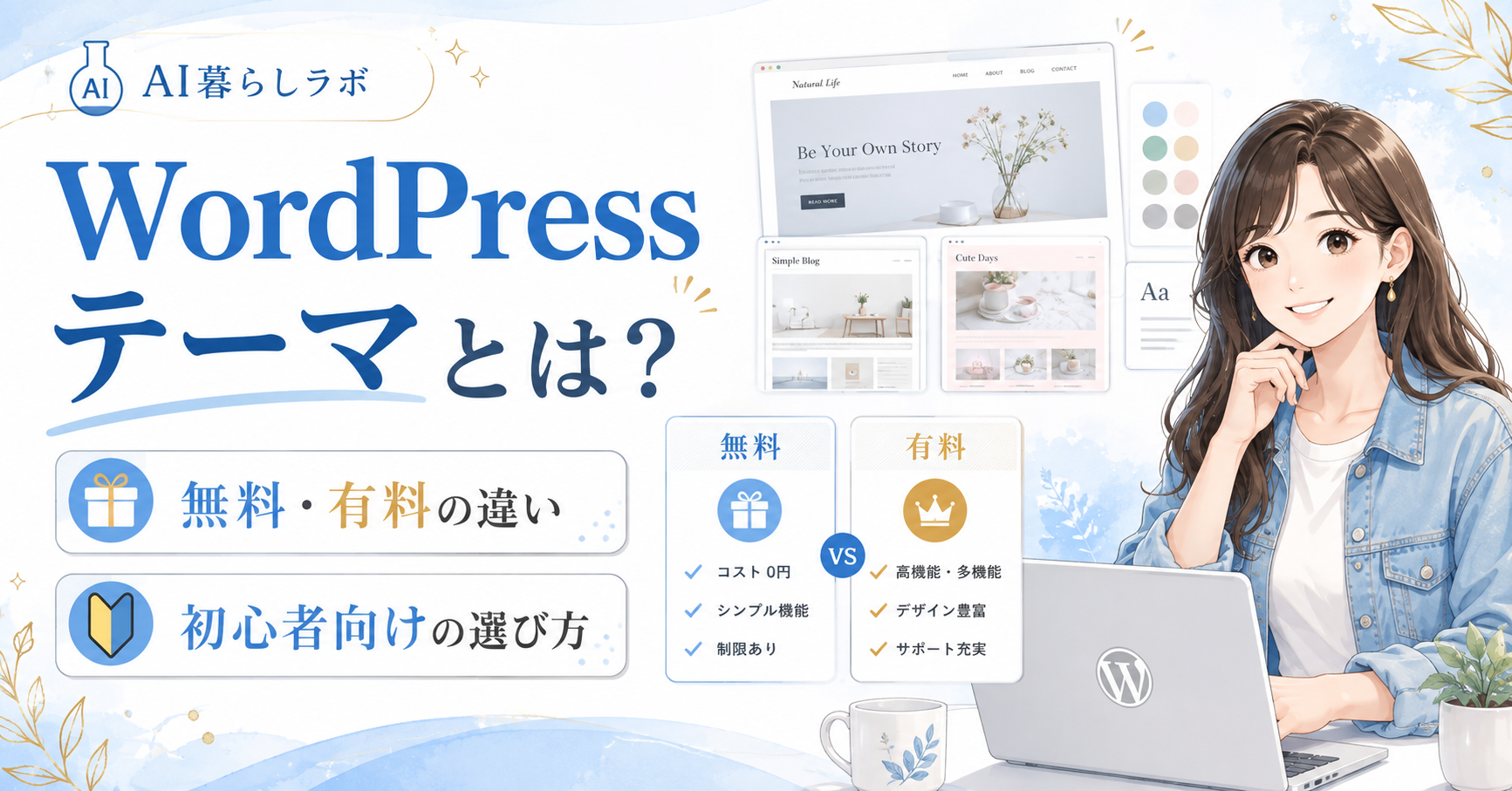
「WordPressテーマとは?無料・有料の違いと初心者向けの選び方」も参考にしてください。
WordPressプラグインでできること
プラグインには非常に多くの種類があります。
初心者がイメージしやすいものをいくつか紹介します。
お問い合わせフォームを作る
ブログやサイトにお問い合わせフォームを設置できます。
名前やメールアドレス、問い合わせ内容などを入力してもらうページを作れるようになります。
バックアップを取る
WordPressの記事や設定などをバックアップするためのプラグインもあります。
何か問題が起きたときに備えて、データを残しておくことは大切です。
セキュリティ対策を追加する
WordPressへの不正ログインなどを防ぐための機能を追加できるプラグインがあります。
ログイン試行を制限したり、ログイン画面の安全性を高めたりするものなど、種類はさまざまです。
画像を軽くする
ブログに大きな画像をたくさん載せると、ページの表示が遅くなることがあります。
画像の容量を減らすためのプラグインを使えば、サイトを軽くする手助けになります。
SEO関連の設定を補助する
検索エンジン向けの設定を補助するプラグインもあります。
ただし、使っているWordPressテーマにSEO関連の機能がある場合は、機能が重複しないか確認してから追加しましょう。
プラグインはたくさん入れた方がいい?
便利だからといって、たくさん入れればいいわけではありません。
プラグインを増やしすぎると、
・サイトが重くなる
・プラグイン同士が干渉する
・管理するものが増える
・更新を忘れやすくなる
といったことがあります。
「おすすめだから入れる」ではなく、
この機能が必要だから入れる
という順番で考える方が分かりやすいです。
初心者は何個くらい入れればいい?
「○個までなら安全」と決めることはできません。
大切なのは数よりも、本当に必要な機能かどうかです。
まずは、
・お問い合わせ
・バックアップ
・セキュリティ
など、自分のサイトに必要なものから考えていけば十分です。
すでにテーマに備わっている機能なら、わざわざ同じ機能のプラグインを追加する必要はありません。
プラグインを選ぶときのポイント
プラグインを追加する前に、いくつか確認しておきたいポイントがあります。
最近も更新されているか
長い間更新されていないプラグインは、現在のWordPress環境と合わない場合があります。
最終更新日を確認しておきましょう。
利用者や評価を確認する
インストール数やレビューも判断材料になります。
ただし、人気があるから自分にも必要とは限りません。
WordPressのバージョンに対応しているか
自分が使っているWordPressのバージョンと互換性があるかも確認しましょう。
信頼できる提供元か
基本的にはWordPress公式ディレクトリなど、提供元が確認できる場所から選ぶ方が安心です。
同じ機能が重複していないか
複数のプラグインやテーマで同じ機能を動かすと、不具合の原因になることがあります。
追加する前に「今の環境に同じ機能がないか」を確認してみてください。
WordPressプラグインの入れ方
WordPressの管理画面から追加できます。
1.WordPress管理画面を開く
WordPressへログインします。
2.「プラグイン」から「新規プラグインを追加」を開く
管理画面のメニューからプラグインを選びます。
3.使いたいプラグインを検索する
検索欄にプラグイン名や必要な機能を入力します。
4.「今すぐインストール」を押す
目的のプラグインを確認してインストールします。
5.「有効化」を押す
インストールしただけでは動かないものがあります。
「有効化」を押して使える状態にします。
その後、必要に応じて各プラグインの設定を行います。
プラグインだけでWordPressの安全対策は十分?
セキュリティ系プラグインを入れることは対策のひとつです。
ただ、それだけでWordPressが必ず安全になるわけではありません。
たとえば、
・WordPressやプラグインを更新する
・不要なプラグインを削除する
・強いパスワードを使う
・ログイン情報を適切に管理する
・必要に応じて認証を強化する
といった対策もあります。
特にWordPressは管理画面へログインして運営するため、不正ログインへの対策も考えておきたいところです。
不正ログイン対策には本人認証サービスを使う方法もある
プラグイン以外の方法として、本人認証サービスを利用する選択肢もあります。
Value-Authという選択肢
Value-Authは、GMOデジロック株式会社が提供している本人認証サービスです。
WordPressの不正ログイン対策などに利用でき、プラグインだけに頼らず認証を強化したい場合の候補になります。
この記事執筆時点では、0円から利用できるプランも案内されています。
ただし、料金や対応機能、利用条件は変更される場合があります。
利用を検討する場合は、公式サイトで最新情報を確認してください。
こんな人には候補になりそうです。
・WordPressのログイン対策を強化したい
・不正ログインが心配
・本人認証を追加したい
・まず無料で試せる方法を探している
一方で、WordPressを始めたばかりで、まず基本的な更新管理やパスワード対策から始めたい人は、急いで導入する必要はありません。
自分のサイトに必要な対策を確認してから検討すれば十分です。

プラグインを削除するときの注意点
使わなくなったプラグインは、有効化を解除するだけでなく削除を検討しましょう。
ただし、プラグインによっては削除すると設定やデータに影響することがあります。
重要なプラグインを削除する場合は、
・どんな機能に使っているか
・データが消えないか
・バックアップがあるか
を確認してから操作すると安心です。
プラグインは更新した方がいい?
基本的には、更新内容を確認しながら最新の状態を保つことが大切です。
古いまま放置すると、セキュリティ上の問題やWordPressとの互換性の問題につながることがあります。
ただし、更新によって不具合が起きる可能性もゼロではありません。
大きな更新を行う前には、バックアップを取っておくと安心です。
初心者が避けたいプラグインの使い方
初心者のうちは、次のような使い方に注意してください。
おすすめされたものを全部入れる
サイトによって必要な機能は違います。
「おすすめ10選」を見ても、全部入れる必要はありません。
使っていないプラグインをそのままにする
使わなくなったものを放置すると管理するものが増えてしまいます。
定期的に見直しましょう。
更新を長期間放置する
更新通知が出ているのに何か月もそのままにするのは避けたいところです。
プラグインを入れれば安全だと思う
セキュリティプラグインを入れただけで、すべての危険を防げるわけではありません。
WordPress本体の更新やパスワード管理なども一緒に行うことが大切です。
AIにおすすめプラグインを聞くときのコツ
ChatGPTなどのAIに、
「WordPressのおすすめプラグインを教えて」
と聞くこともできます。
ただ、これだけだと自分には必要のないものまで提案されることがあります。
たとえば、
「Cocoonを使っています。お問い合わせフォームを作りたいです。機能が重複しないよう、初心者向けの方法を教えてください」
のように、
・使っているテーマ
・困っていること
・追加したい機能
まで伝えると、自分に合った候補を整理しやすくなります。
AIの回答だけで決めず、公式情報や最終更新日なども確認してください。
初心者はまず「必要最小限」でOK
WordPressを始めると、
「あれも入れた方がいい」
「これも必要」
という情報をたくさん見かけます。
でも、最初からすべてを揃える必要はありません。
実際に困ったことが出てきたときに、
「この機能を追加したい」
と考えてからプラグインを探しても遅くありません。
セキュリティについても同じです。
まず基本的な管理を行い、それでも必要ならプラグインや外部サービスを検討する。
この順番の方が、自分のサイトに何が必要なのか分かりやすくなります。
まだWordPressを開設していない方は、
「AI初心者がWordPressブログを始める方法|開設から記事公開まで完全ガイド」で、
サーバー・ドメイン・WordPress開設の流れを順番にまとめています。

よくある質問
WordPressプラグインは無料?
無料で利用できるものも多くあります。
無料版と有料版が用意されているプラグインもあります。
プラグインを入れすぎるとサイトは遅くなる?
プラグインの数だけで決まるわけではありませんが、処理の重いプラグインなどによって表示速度へ影響することがあります。
必要なものだけ使うのがおすすめです。
プラグインなしでもWordPressは使える?
使えます。
テーマ側に必要な機能が備わっていれば、プラグインをあまり使わず運営することもできます。
有料プラグインの方がいい?
必ずしも有料の方がいいとは限りません。
必要な機能、サポート、予算などを見て選びましょう。
まとめ
WordPressプラグインは、必要な機能を後から追加できる便利な仕組みです。
お問い合わせ、バックアップ、画像圧縮、セキュリティなど、さまざまな用途に使えます。
ただし、便利だからといってたくさん入れる必要はありません。
大切なのは、
「おすすめだから入れる」ではなく、「この機能が必要だから入れる」
と考えることです。
また、WordPressの安全対策もプラグインだけで完結するものではありません。
本体やプラグインの更新、パスワード管理、必要に応じた本人認証などを組み合わせながら、自分のサイトに合った方法を選んでいきましょう。
WordPressをこれから始める方は、
「AI初心者がWordPressブログを始める方法|開設から記事公開まで完全ガイド」も参考にしてください。
AIを、もっと身近に。
コメント