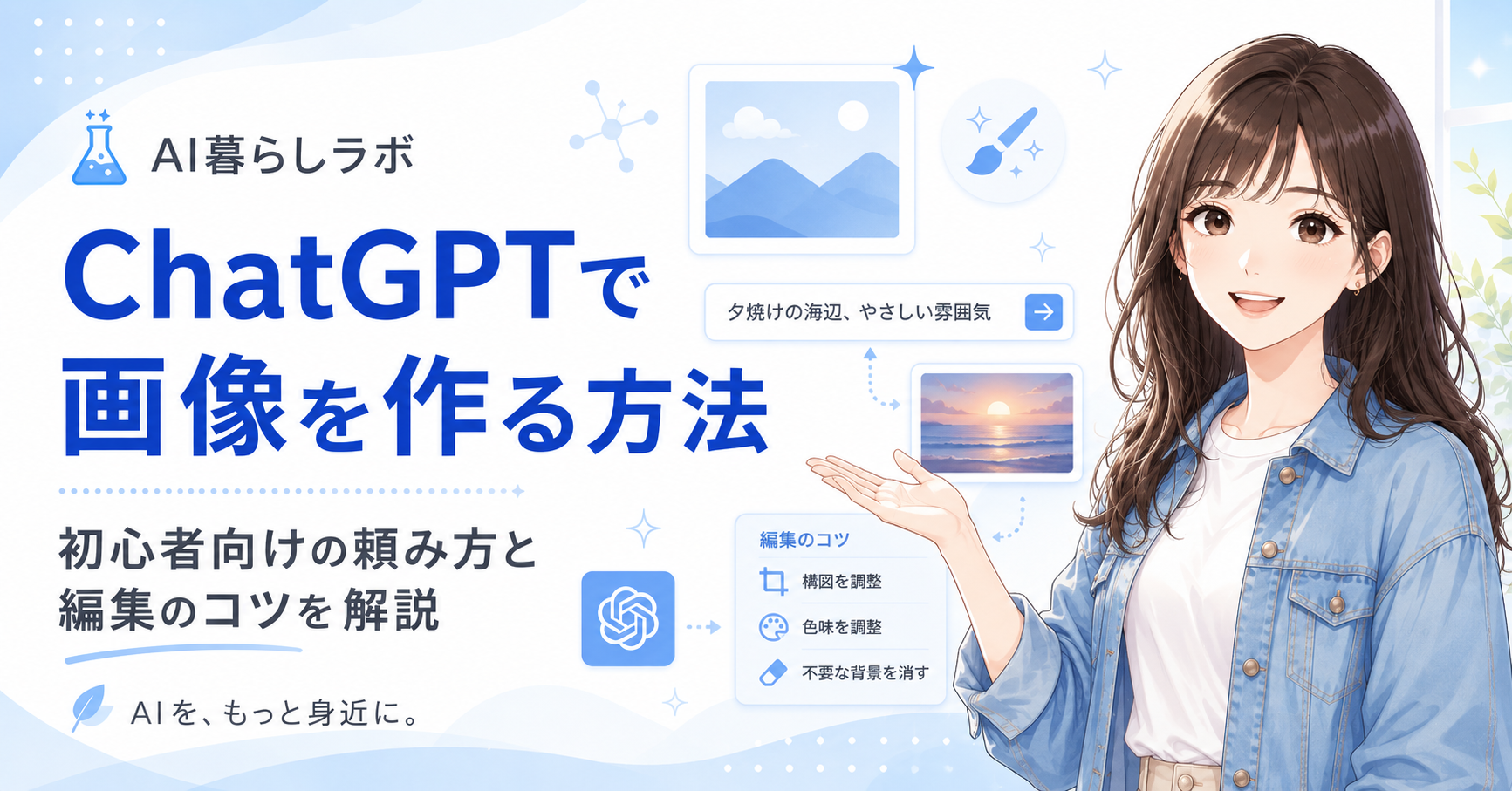
「ChatGPTで画像も作れると聞いたけれど、どう頼めばいいの?」
そんなふうに迷っていませんか?
ChatGPTでは、作りたい画像の内容を文章で伝えるだけで、イラストや写真風の画像、SNS用の素材などを作れます。
難しい専門用語を覚える必要はありません。
「白い部屋でコーヒーを飲んでいる女性を、水彩イラスト風で作って」
というように、普段の言葉でお願いできます。
作った画像を見ながら、
「背景を明るくして」
「人物を右側へ移動して」
「文字を入れずに作り直して」
と修正を頼むことも可能です。
この記事では、ChatGPTで画像を作る基本的な方法、希望に近づけるための頼み方、画像を編集するときのコツを初心者向けに解説します。
ChatGPTで画像を作れるの?
ChatGPTでは、チャット画面で作りたい画像を文章で伝えることで、画像を生成できます。
入力欄へ直接お願いするほか、利用環境によっては「画像を作成」などの項目から始めることもできます。
ChatGPT Imagesでは、画像の新規作成だけでなく、作った画像の編集や、手元にある画像をアップロードして変更を加えることもできます。
たとえば、次のような画像を作れます。
・ブログのアイキャッチ
・SNS投稿用のイラスト
・プレゼン資料の挿絵
・商品のイメージ画像
・キャラクターイラスト
・ロゴのアイデア
・背景画像
・写真風のイメージ
・水彩画やアニメ風のイラスト
・透明背景の素材
ただし、利用できる回数や機能は、プランや利用状況によって異なる場合があります。
無料版でも画像作成を利用できますが、上限に達すると、一定時間待つ必要がある場合があります。
ChatGPTで画像を作る基本的な方法
画像を作る流れは、難しくありません。
1.ChatGPTを開く
スマートフォンのアプリ、またはブラウザからChatGPTを開きます。
新しいチャットを始めてください。
2.作りたい画像を文章で伝える
入力欄へ、作りたい画像の内容を書きます。
たとえば、次のように入力します。
「明るいリビングでノートパソコンを使っている女性を、やさしい水彩イラスト風で作ってください」
文章を送信すると、ChatGPTが指示をもとに画像を作成します。
3.完成した画像を確認する
画像が完成したら、人物、背景、色、文字などを確認します。
一度で希望どおりにならなくても問題ありません。
画像を見ながら、修正してほしい部分を追加で伝えられます。
4.必要な部分を修正する
たとえば、次のように伝えます。
「背景を白と水色にしてください」
「人物を少し右側へ移動してください」
「文字をすべて消してください」
「もう少し自然な笑顔にしてください」
ChatGPTでは、作った画像を選び、編集したい部分を指定して変更を頼むこともできます。
画像を作るときに伝えたい7つの項目
希望に近い画像を作るには、次の項目を伝えると分かりやすくなります。
1.何を描くのか
まずは画像の主役を伝えます。
たとえば、
・ノートパソコンを使う女性
・公園を歩く犬
・青空の下にあるカフェ
・机の上のコーヒーと手帳
・未来的な研究室
・かわいいロボット
などです。
主役が複数いる場合は、それぞれの関係も伝えましょう。
例:
「女性が犬を抱いている」
「親子が並んで料理をしている」
2.どんな場所なのか
背景や場所を指定すると、画像全体の雰囲気が決まりやすくなります。
たとえば、
・明るいリビング
・白を基調としたオフィス
・夏の海辺
・夜の静かな部屋
・自然光が入るカフェ
・未来的な研究所
などです。
3.どんな画風なのか
同じ内容でも、画風によって印象が大きく変わります。
たとえば、
・水彩イラスト風
・アニメイラスト風
・写真風
・手描き風
・絵本風
・シンプルな線画
・フラットデザイン
・柔らかなパステル調
・映画のワンシーン風
などと伝えられます。
4.色や明るさ
画像で使いたい色や明るさも指定できます。
たとえば、
・白と水色を中心に
・明るく爽やかに
・暖色系で落ち着いた雰囲気
・淡いパステルカラー
・高級感のある黒と金
・自然光が差し込むように
などです。
5.人物の見た目や表情
人物を入れる場合は、髪型、服装、表情、姿勢などを伝えます。
たとえば、
・ダークブラウンの長い髪
・白いTシャツとデニムジャケット
・自然でやさしい笑顔
・机に向かって座っている
・こちらを見ている
・手のひらで説明するような姿勢
などです。
ただし、条件を一度に増やしすぎると、すべてが反映されない場合もあります。
特に大切な特徴から伝えるのがおすすめです。
6.画像の構図
SNSやブログで使う場合は、文字を置く場所や人物の位置も重要です。
たとえば、
・横長
・正方形
・縦長
・人物を右側へ配置
・左側に文字を入れる余白を残す
・顔を中央に寄せる
・全身が見える構図
・上半身を大きく見せる
などと指定できます。
7.画像の用途
何に使う画像なのかを伝えると、用途に合った構成になりやすくなります。
たとえば、
・WordPress記事のアイキャッチ
・Instagram投稿用
・Xの投稿画像
・YouTubeのサムネイル
・プロフィールアイコン
・プレゼン資料の挿絵
などです。
初心者向けの基本テンプレート
何を入力すればよいか迷ったときは、次の形を使ってみてください。
「〇〇を主役にした、△△用の画像を作ってください。□□な場所で、◇◇な雰囲気にしてください。画風は〇〇風、色は△△を中心にしてください。画像は横長で、人物を右側に置き、左側に文字を入れる余白を残してください」
たとえば、ブログのアイキャッチなら次のように頼めます。
「ノートパソコンを使っている女性を主役にした、WordPress記事用のアイキャッチを作ってください。明るい部屋で、やさしく親しみやすい雰囲気にしてください。白と水色を中心にした水彩イラスト風で、横長にしてください。人物を右側へ配置し、左側にタイトルを入れる余白を残してください」
そのまま使える画像生成の質問例
ここでは、初心者でも使いやすい例を紹介します。
ブログのアイキャッチ
「ChatGPT初心者向けの記事に使う横長のアイキャッチ画像を作ってください。白と水色を中心にした明るいデザインで、右側にノートパソコンを使う女性、左側にタイトル用の余白を残してください。やさしいアニメイラスト風でお願いします」
Instagram投稿
「仕事でAIを使う方法を紹介するInstagram投稿用の正方形画像を作ってください。白と青を中心に、メール、資料、予定表のアイコンを入れてください。初心者にも親しみやすい、明るいイラスト風にしてください」
癒やし系のイラスト
「夜の静かな部屋で、女性が犬と一緒にソファでくつろいでいる場面を作ってください。淡い白と水色の水彩調で、柔らかな光が入る、落ち着いた雰囲気にしてください」
写真風の画像
「自然光が入る明るいカフェで、ノートパソコンを使う女性の写真風画像を作ってください。清潔感があり、広告写真のように整いすぎず、自然な日常の一場面にしてください」
背景が透明な素材
「青いフラスコと小さな星を組み合わせた、シンプルなアイコンを作ってください。背景は透明にして、文字は入れないでください」
思った画像にならないときの直し方
一度目の画像が希望と違っても、最初からすべて説明し直す必要はありません。
直したい部分を具体的に伝えましょう。
色を変える
「全体を白と水色中心に変更してください」
「黄色が強いので、淡い青へ変えてください」
人物の位置を変える
「人物をもう少し右側へ移動してください」
「顔が切れないように、少し引いた構図にしてください」
表情を変える
「笑顔を少し控えめにしてください」
「驚いた表情ではなく、やさしく微笑む表情にしてください」
背景を変える
「背景をオフィスから明るい自宅の部屋へ変更してください」
「背景の小物を減らして、すっきりさせてください」
文字を直す
「文字をすべて消してください」
「タイトルを『ChatGPTで画像を作る方法』に変更してください」
画像内の日本語は、文字化けや誤字が起きる場合があります。
そのため、文字を正確に入れたい場合は、文字なしの画像を作り、Canvaなどであとから文字を加える方法もあります。
画像の一部分だけを編集する方法
ChatGPT Imagesでは、生成した画像を開き、編集したい場所を選択して、変更内容を伝えることができます。
たとえば、
・人物の服だけ変える
・背景の物を消す
・机の上へコーヒーカップを追加する
・文字だけ修正する
・空の色を変える
といった編集が可能です。
スマートフォンでは、生成した画像をタップして編集画面を開き、変更したい部分を選択して指示します。
ただし、選択した範囲だけでなく、その周辺も変化する場合があります。
大切な部分が変わっていないか、編集後の画像を確認しましょう。
手元にある画像を編集する方法
ChatGPTでは、自分で撮影した写真や、手元にある画像をアップロードして編集を頼むこともできます。
たとえば、
「この写真の背景を明るい部屋へ変更してください」
「写り込んでいる荷物を消してください」
「この犬を水彩イラスト風にしてください」
といったお願いができます。
画像を編集するときは、本人や権利者の許可がある画像を使いましょう。
また、写真に住所、車のナンバー、名札、書類などが写り込んでいないか確認してください。
同じキャラクターを作り続けるコツ
同じキャラクターを何度も作る場合は、特徴を毎回そろえて伝えることが大切です。
たとえば、
・髪の色と長さ
・目の色
・服装
・年齢の印象
・表情
・画風
・色合い
などを固定します。
例:
「30歳前後の日本人女性。ダークブラウンの長い髪、自然な前髪、やさしい茶色の目。白いTシャツと水色のデニムジャケット。親しみやすい自然な笑顔。白と水色を中心にした柔らかなアニメ水彩風」
さらに、以前作った画像を添付して、
「この人物の顔立ち、髪型、服装、画風を保ったまま、新しい場面を作ってください」
と伝える方法もあります。
ただし、毎回完全に同じ顔や体型になるとは限りません。
シリーズ画像では、毎回同じ特徴を明確に伝え、完成後に違いがないか確認しましょう。
画像に文字を入れるときの注意点
ChatGPT Imagesでは、画像の中へ文字を含めることもできます。
ただし、長い文章や小さな文字は、誤字、文字化け、抜けが起きる場合があります。
文字を入れる場合は、次の方法がおすすめです。
・文章を短くする
・重要な言葉だけにする
・文字の位置を指定する
・文字を大きくする
・完成後に誤字を確認する
・正確さを優先する場合はCanvaなどで追加する
たとえば、
「左側に『ChatGPTで画像を作る方法』と大きく入れてください。ほかの文字は入れないでください」
のように、文字数を絞ると伝わりやすくなります。
ChatGPTで画像を作るときの注意点
画像生成は便利ですが、使い方には注意が必要です。
著作権や商標を確認する
既存のキャラクター、企業ロゴ、ブランド商品などを使う場合は、権利を侵害しないか確認が必要です。
特に、ブログ、広告、商品販売などの商用利用では注意しましょう。
実在する人物の画像に注意する
実在する人物に似せた画像や、本人がしていない行動をしているように見せる画像は、誤解やトラブルにつながる可能性があります。
本人の許可なく、顔写真を大きく変更したり、誤解を招く場面を作ったりしないようにしましょう。
個人情報が写っていないか確認する
手元の写真をアップロードするときは、次の情報が写っていないか確認してください。
・住所
・電話番号
・車のナンバー
・社員証
・学校名
・書類
・QRコード
・他人の顔
・位置情報が分かる背景
生成された画像を確認する
AIが作る画像には、不自然な部分が含まれることがあります。
特に、
・指の本数
・文字
・左右の手
・アクセサリー
・服の形
・背景の小物
・ロゴ
・影や光
などを確認しましょう。
用途に合ったサイズで作る
画像を使う場所に合わせて、最初から形を指定します。
たとえば、
・WordPressのアイキャッチ:横長
・Instagram投稿:正方形
・Instagramストーリーズ:縦長
・プロフィール画像:正方形で中央寄せ
・YouTubeサムネイル:横長
というように使い分けます。
無料版でも画像を作れる?
ChatGPTの無料版でも画像作成を利用できます。
ただし、無料版には利用上限があり、画像を続けて作ると、しばらく待つよう表示される場合があります。
利用できる回数や上限は固定ではなく、サービスの状況やプランによって変わる可能性があります。
まずは無料版で試してみて、画像を頻繁に作りたいと感じた段階で、有料プランを検討すれば大丈夫です。
ChatGPTで作った画像をSNSやブログ用に整える方法
ChatGPTで画像を作ったあと、
・文字を入れたい
・Instagram用のサイズにしたい
・ブログのアイキャッチにしたい
・Pinterest用の縦長画像にしたい
ということもあります。
そんなときは、Webデザインツールを使うと仕上げやすくなります。
MiriCanvasで画像を整える
※この記事にはアフィリエイト広告を含みます。
MiriCanvasは、ブラウザ上で使えるWebデザインツールです。
ChatGPTで作った画像に、
・文字を追加する
・サイズを変更する
・レイアウトを整える
・SNS投稿用のデザインに仕上げる
といった編集ができます。
特に、
・デザインが苦手
・インストールせずに使いたい
・SNS画像を手軽に作りたい
という人には候補のひとつです。
画像生成だけが目的なら、無理に使う必要はありません。
ChatGPTで画像を作ったあと、
「もう少し見やすく整えたい」
と思ったときに検討すれば十分です。
※料金・機能・利用条件は変更される場合があります。最新情報は公式サイトをご確認ください。
MiriCanvasを無料で試してみる

よくある質問
ChatGPTへ何と頼めば画像を作れますか?
作りたいもの、場所、画風、色、構図を普段の言葉で伝えれば大丈夫です。
最初は、
「明るい部屋でパソコンを使う女性を、水彩イラスト風で作って」
のような短いお願いから始めてみましょう。
画像をあとから修正できますか?
はい。
生成した画像を選び、変更したい内容を文章で伝えられます。
一部分を選択して編集できる場合もあります。
自分の写真をイラストにできますか?
自分が使用する権利を持つ写真であれば、アップロードして画風の変更などを頼めます。
ただし、個人情報や他人の顔が写り込んでいないか確認しましょう。
日本語の文字も入れられますか?
日本語の文字を含む画像も作れます。
ただし、誤字や文字化けが起きる場合があるため、完成後に必ず確認してください。
正確さが必要なら、画像だけを作り、文字は別の編集アプリで追加する方法もあります。
無料版でも使えますか?
無料版でも画像生成を試せます。
ただし、利用回数に上限があり、上限へ達すると一定時間待つ必要があります。
作った画像をブログやSNSで使えますか?
利用する画像の内容や用途によって注意点は異なります。
他人の著作物、商標、肖像などを含まないか確認し、利用するサービスや掲載先のルールも守りましょう。
まとめ
ChatGPTでは、作りたい画像を文章で伝えるだけで、イラストや写真風の画像を作れます。
希望に近い画像を作るには、
・何を描くのか
・どんな場所なのか
・どんな画風なのか
・使いたい色
・人物の見た目や表情
・画像の構図
・画像の用途
を伝えるのがポイントです。
一度で希望どおりにならなくても、
「背景を明るくして」
「人物を右へ移動して」
「文字を消して」
「水彩風に変えて」
と修正を頼めます。
また、生成した画像だけでなく、自分が権利を持つ画像をアップロードして編集することもできます。
ただし、完成した画像には、文字の間違い、不自然な手や背景、権利上の問題がないか確認が必要です。
最初から完璧な指示を書こうとしなくて大丈夫です。
まずは、
「明るい部屋でパソコンを使う女性を、やさしいイラスト風で作って」
と、短いお願いから試してみてください。
画像を見ながら少しずつ直していくことで、自分のイメージに近づけられます。
AIを、もっと身近に。
ChatGPTをまだ使い始めていない方は、「ChatGPTの始め方」もあわせてご覧ください。
画像以外の文章作成にも使いたい方は、「ChatGPTで文章を作る方法」も参考にしてください。
ChatGPTで画像を作ったあと、
「背景を変えたい」「文字を入れたい」「SNS用に整えたい」という方は、
「ChatGPTで作った画像を編集する方法|文字入れ・背景変更・サイズ調整を初心者向けに解説」
も参考にしてください。
コメント