※この記事にはアフィリエイト広告を含みます。
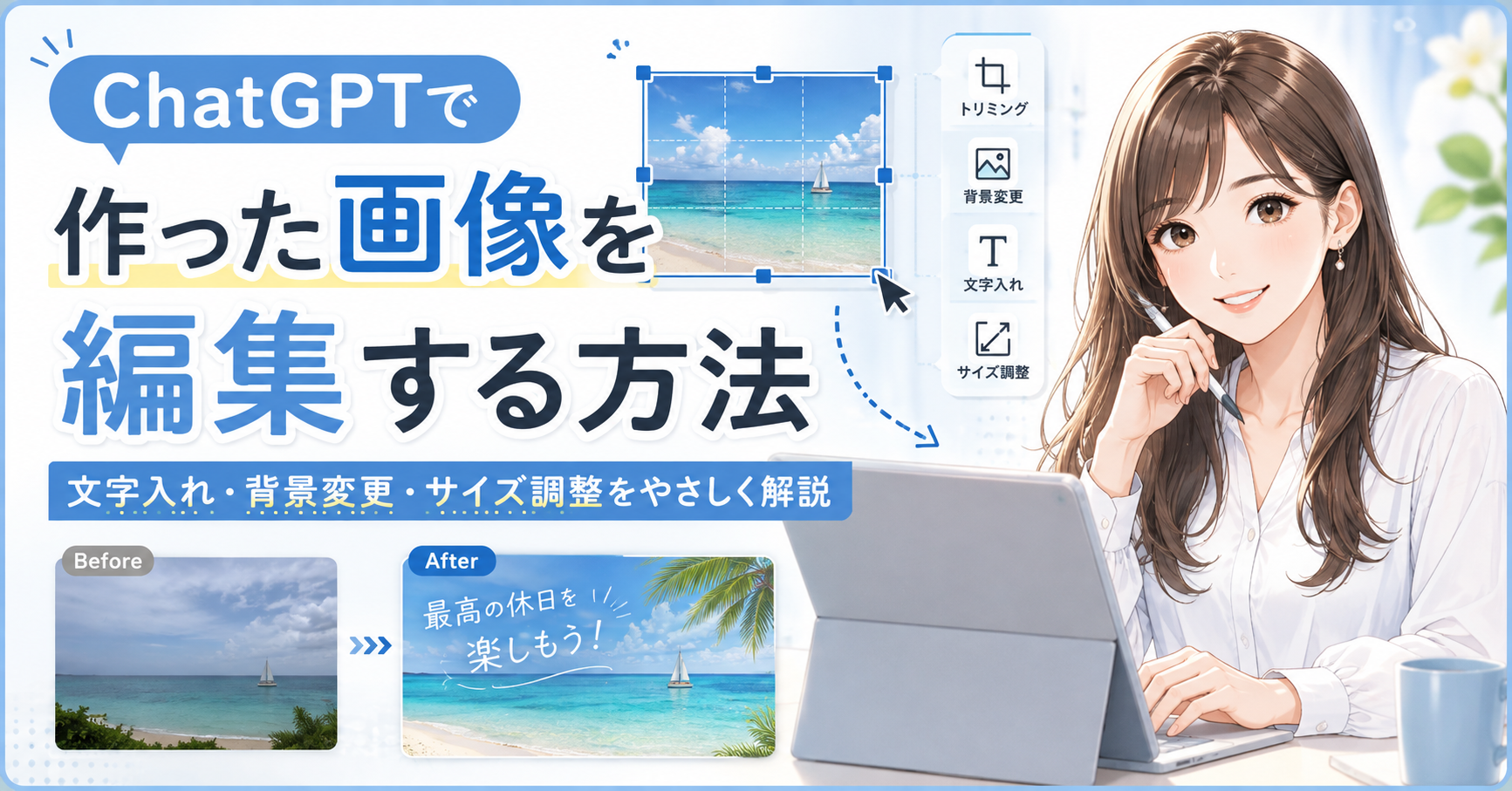
ChatGPTで画像を作ってみると、
「あと少しだけ直したい」
「文字を入れたい」
「Instagram用のサイズにしたい」
「背景だけ変えたい」
と思うことがあります。
最初から完璧な画像を作ろうとすると難しく感じますが、
画像生成と編集を分けて考えるとかなり使いやすくなります。
まずChatGPTでベースとなる画像を作り、
必要な部分だけ修正する。
さらに文字入れやサイズ調整が必要なら、
画像編集ツールを使って仕上げる。
この記事では、
・ChatGPTで画像を修正する方法
・背景や色を変更する方法
・不要なものを消すときの頼み方
・文字入れするときの考え方
・SNSやブログ向けにサイズを整える方法
・画像編集ツールを使って仕上げる方法
を初心者向けにまとめます。
ChatGPTで作った画像はあとから編集できる?
ChatGPTで作った画像は、
作って終わりではありません。
生成した画像を見ながら、
「背景をもう少し明るくして」
「机の上のコップを消して」
「人物の服を白に変えて」
「もう少し余白を増やして」
のように伝えて、修正していくことができます。
最初の1回ですべてを細かく指定するより、
1.まず画像を作る
2.気になる部分を確認する
3.必要なところだけ修正する
という流れの方が初心者には分かりやすいです。
ChatGPTで画像を編集する基本の流れ
画像編集は、次の3段階で考えると整理しやすくなります。
1.まずベース画像を作る
最初に作りたい画像の大まかなイメージを伝えます。
たとえば、
「明るい部屋でノートパソコンを使っている女性のイラスト。白と水色を基調にしたやさしい雰囲気」
くらいでも始められます。
最初から細かい条件を大量に入れなくても大丈夫です。
2.直したい部分をひとつずつ伝える
画像ができたら、
どこを変えたいのかを具体的に伝えます。
たとえば、
「背景はそのままで、服だけ白にしてください」
「人物は変えずに、机の上のスマホだけ消してください」
「全体の雰囲気はそのままで、もう少し明るくしてください」
のように伝えます。
3.最後に用途に合わせて整える
画像そのものが完成したら、
・ブログ
・Instagram
・Pinterest
・X
・YouTube
など、使う場所に合わせてサイズや文字を調整します。
ここはChatGPTだけで行う方法もありますが、
Webデザインツールを使うと整えやすい場合があります。
背景だけ変更したいときの頼み方
画像編集でよく使うのが背景変更です。
たとえば、
「人物はそのままで、背景だけカフェに変更してください」
「構図は変えず、背景を白い部屋にしてください」
のように伝えます。
ポイントは、
何を残して、何を変えるのか
を分けて伝えることです。
「もっとおしゃれにして」
だけだと、人物や構図まで変わる可能性があります。
残したい部分がある場合は、
先に伝えておくと分かりやすくなります。
不要なものを消したいときの頼み方
画像の中に、
・不要な人物
・小物
・文字
・背景の物
などが入った場合も修正できます。
たとえば、
「右下にあるカップだけ削除してください。他は変更しないでください」
のように、
場所+消したいもの+残す部分
を伝えるのがおすすめです。
「いらないものを消して」
だけだと、どこを消したいのか伝わりにくくなります。
色や雰囲気を変える方法
画像全体の印象を変えたい場合は、
色や明るさを指定します。
たとえば、
「白と水色を中心にした明るい雰囲気にしてください」
「少し落ち着いた青系にしてください」
「夕方ではなく、朝の自然光が入る雰囲気にしてください」
のように伝えます。
「きれいにして」
「いい感じにして」
だけでも変化はしますが、
どんな方向にしたいのかを少し加える方がイメージを合わせやすくなります。
画像に文字を入れるときのコツ
ChatGPTで画像に文字を入れることもできます。
ただ、日本語の細かい文字や、
長い文章を正確に配置したい場合は、
あとから画像編集ツールで入れた方が扱いやすいことがあります。
たとえば、
・記事タイトル
・Instagramの見出し
・Pinterestのキャッチコピー
・YouTubeのサムネイル文字
などです。
まず文字なしで背景画像を作り、
最後に文字を追加する方法もあります。
SNSやブログに合わせて画像サイズを変える
同じ画像でも、
使う媒体によって見やすい形は違います。
たとえば、
・ブログのアイキャッチ
・Instagram投稿
・Instagramストーリーズ
・Pinterest
・X投稿
・YouTubeサムネイル
では、縦横比が違います。
画像を作る段階で、
「Pinterest向けの縦長画像にしてください」
「ブログのアイキャッチ用に横長で作ってください」
と伝える方法もあります。
一方で、
作った画像をあとからサイズ変更する方法もあります。
複数のSNSで同じ画像を使いたい場合は、
あとからサイズを変えられるツールが便利です。
ChatGPTで作った画像をMiriCanvasで整える方法
ChatGPTで画像を作ったあと、
「文字を入れたい」
「SNS用にサイズを変えたい」
「もう少しレイアウトを整えたい」
という場合は、
Webデザインツールを使う方法があります。
MiriCanvasとは?
MiriCanvasは、
ブラウザ上で使えるWebデザインツールです。
ChatGPTで作った画像を使いながら、
・文字を追加する
・サイズを調整する
・レイアウトを整える
・SNS投稿用に仕上げる
といった作業ができます。
画像生成そのものはChatGPTで行い、
最後の仕上げだけMiriCanvasで行う。
この使い分けもできます。
MiriCanvasが向いている人
・デザインが苦手
・画像に文字を入れたい
・SNS用の画像を作りたい
・ブログのアイキャッチを作りたい
・ブラウザ上で編集したい
という人には候補になります。
一方で、
「ChatGPTで画像を作れれば十分」
という場合は、無理に使う必要はありません。
画像を作ったあとに、
もう少し整えたいと感じたときに検討すれば十分です。

※料金・機能・利用条件は変更される場合があります。最新情報は公式サイトをご確認ください。
ChatGPTと画像編集ツールはどう使い分ける?
初心者なら、次のように分けると分かりやすいです。
ChatGPT
・画像そのものを作る
・背景を変更する
・不要なものを消す
・色や雰囲気を変える
・構図を調整する
画像編集ツール
・文字を入れる
・サイズを変える
・SNS向けにレイアウトする
・複数の素材を組み合わせる
・投稿画像として仕上げる
どちらかひとつだけを使う必要はありません。
作業によって使い分けると、
画像を作る流れが分かりやすくなります。
画像編集がうまくいかないときの5つのコツ
1.一度に全部直そうとしない
たくさんの変更をまとめて伝えると、
どこかが想定と違う結果になることがあります。
まず、
「背景だけ」
「服だけ」
「明るさだけ」
のように、ひとつずつ直してみてください。
2.残したい部分を伝える
「人物はそのまま」
「構図は変えない」
「背景だけ変更」
のように、
変えたくない部分も伝えます。
3.場所を具体的に伝える
「右上」
「机の上」
「人物の左側」
など、場所を入れると伝わりやすくなります。
4.抽象的な言葉だけにしない
「もっと良くして」
より、
「背景を明るくして、余白を増やしてください」
の方が修正内容が明確です。
5.うまくいかなければ言い直す
一度で理想通りにならなくても大丈夫です。
結果を見て、
「今の画像の雰囲気は好きです。人物は変えず、背景だけ修正してください」
のように追加で伝えていけばOKです。
ChatGPT画像編集で使える頼み方の例
そのまま使える形でいくつか紹介します。
背景を変更する
「人物と構図はそのままで、背景だけ明るいカフェに変更してください。」
不要なものを削除する
「机の右側にあるスマートフォンだけ削除してください。他の部分は変更しないでください。」
色を変更する
「構図はそのままで、全体を白と水色を基調にした配色へ変更してください。」
明るくする
「人物や背景は変えず、朝の自然光が入っているような明るさにしてください。」
SNS用に作る
「この雰囲気を残したまま、Pinterest向けの縦長構図にしてください。上部にタイトルを入れられる余白を残してください。」
ChatGPTで画像を最初から作りたい方へ
「まだ画像生成自体をやったことがない」
という方は、
まずChatGPTで画像を作る基本から試してみてください。
頼み方や画像生成の流れはこちらの記事でまとめています。
WordPressのアイキャッチにも活用できる
ChatGPTで作った画像は、
ブログのアイキャッチ作成にも活用できます。
たとえば、
1.ChatGPTで背景画像を作る
2.画像編集ツールでタイトルを入れる
3.ブログ用の横長サイズに整える
4.WordPressへ設定する
という流れです。
画像を毎回ゼロからデザインするのが大変な場合は、
テンプレートを決めておくと作りやすくなります。
AI画像を使うときに確認したいこと
AIで画像を作るときは、
使っているサービスの利用条件も確認しておきましょう。
特に、
・商用利用
・著作権
・第三者の権利
・ロゴやブランド
・実在人物
などが関係する画像は注意が必要です。
AIで生成できた画像だから、
どんな使い方でも問題ないとは限りません。
ブログやSNSで利用する前に、
利用しているサービスの最新ルールを確認してください。
よくある質問
ChatGPTで作った画像はあとから直せる?
はい。
画像を見ながら、
背景、色、構図、不要なものなどを修正していくことができます。
文字もChatGPTで入れられる?
できます。
ただし、長い日本語や細かなレイアウトは、
画像編集ツールで追加した方が調整しやすい場合があります。
同じ画像をInstagramとPinterestで使える?
使えますが、
媒体によって適した縦横比が違います。
それぞれに合わせてサイズを整えると見やすくなります。
画像編集ツールは必須?
必須ではありません。
ChatGPTだけで目的の画像が完成する場合は、
そのまま使ってもOKです。
文字入れやサイズ変更が必要になったときに検討すれば十分です。
まとめ
ChatGPTで画像を作るときは、
最初の1枚で完成させようとしなくても大丈夫です。
まず画像を作り、
・背景を変える
・不要なものを消す
・色を整える
・構図を調整する
といった修正を少しずつ行います。
さらに、
・文字を入れたい
・SNS用のサイズにしたい
・ブログのアイキャッチにしたい
という場合は、
MiriCanvasなどの画像編集ツールを使って仕上げる方法もあります。
画像生成と画像編集を分けて考える。
これだけでも、
AI画像はかなり扱いやすくなります。
まずは作った画像の中から、
「ここだけ直したい」という部分をひとつ選んで試してみてください。
AIを、もっと身近に。
まだChatGPTで画像を作ったことがない方は、
まず「ChatGPTで画像を作る方法|初心者向けの頼み方と編集のコツを解説」から読むと流れが分かりやすいです。
コメント